
Présentation
La bibliothèque de musiques rassemble toutes les musiques et messages audio de la solution Livéo.
Les sons peuvent être personnels ou partagés :
Personnels : Uniquement visibles depuis la bibliothèque de musiques de l’utilisateur (Mon Compte à Mes préférences à Bibliothèque de musiques).
Partagés : Visibles par tous les utilisateurs, mais modifiables uniquement par les administrateurs (Admin à Configuration générale à Bibliothèque de musiques).
On peut ajouter un son de 3 façons :
- Depuis le menu d’ajout dans la Bibliothèque de musiques Personnel ou Administrateur.
- En utilisant son téléphone avec *40 (message audio personnel).
- En demandant à votre commercial adista un message audio professionnel (Prestation payante pour enregistrer un message audio par un studio d’enregistrement).
Bibliothèque de musiques - Utilisateur
Pour accéder à sa Bibliothèque de musiques : Mon Compte -> Mes préférences -> Bibliothèque de Musiques
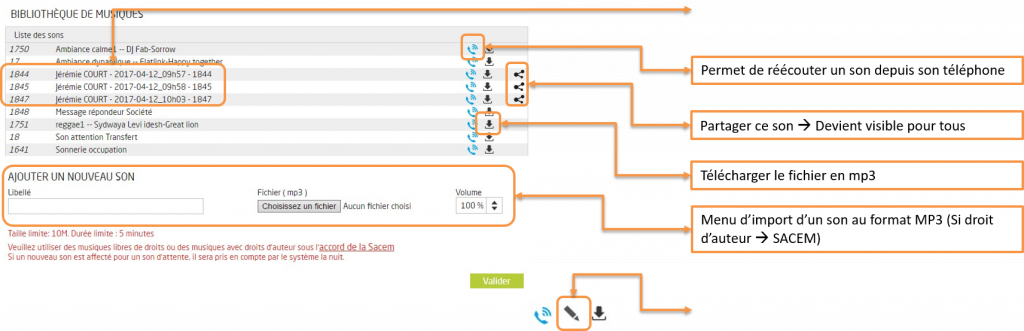
Utilisation :
- Modifier le son de sa messagerie vocale : Mon compte -> Mes préférences -> Messagerie vocale
- Renvoyer ses appels vers un message d’indisponibilité : Mon compte -> Mes préférences -> Appels
- Personnaliser sa musique d’attente (lorsque vous faites patienter des appels) : Mon compte -> Mes préférences -> Appels
Bibliothèque de musiques - Administrateur
Pour accéder à la Bibliothèque de musiques Administrateur : Admin  -> Configuration Générale -> Bibliothèque de Musiques
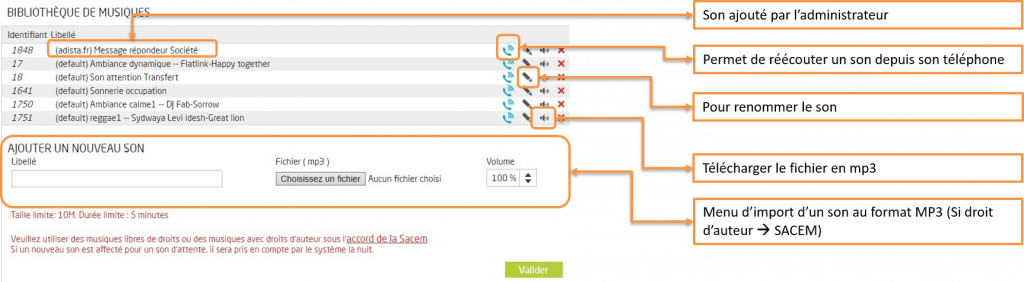
Utilisation :
- Ajouter un prédécroché, un message d’absence ou une messagerie à son Standard : Admin à Options à Files d’attentes
- Modifier le message audio par défaut de la messagerie vocal de la société : Admin à Options avancées à gestion des sites
- Paramétrer le son du menu vocal interactif : Admin à Options à Menus vocaux
- …
Exemple 1 – Modifier sa messagerie personnelle
1) Avec votre téléphone, composez le *40 et suivez les instructions
2) Une fois l’appel raccroché, vous retrouverez votre son dans Mon compte à Mes préférences à bibliothèque de musiques
3) Vous pouvez l’attribuer à votre répondeur depuis le menu Mon compte à Mes préférences à Messagerie vocale
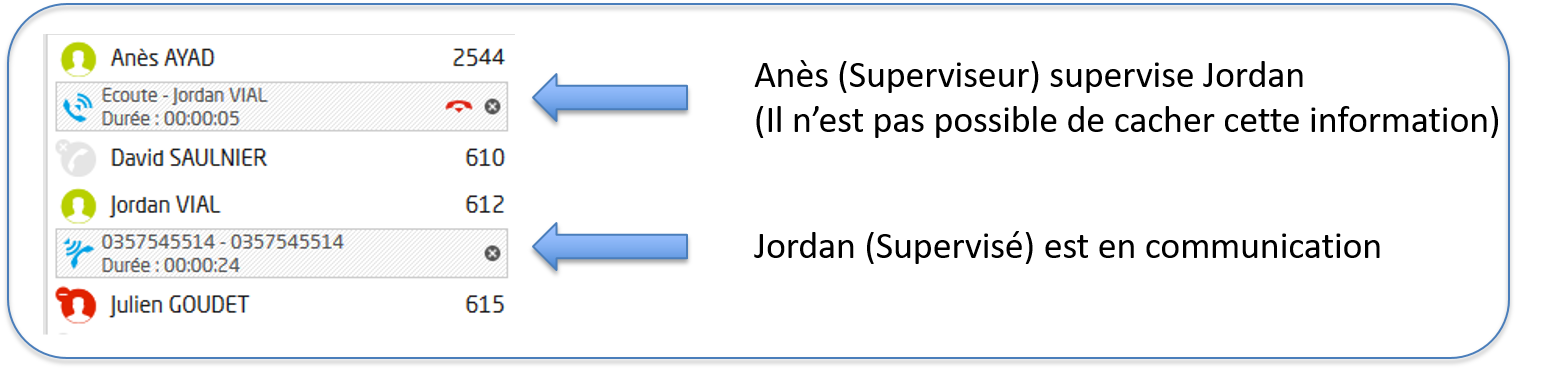
Exemple 2 – Personnaliser son Standard
1) Avec votre téléphone, composez le *40 et suivez les instructions
2) Une fois l’appel raccroché, vous retrouverez votre son dans Mon compte à Mes préférences à bibliothèque de musiques
3) Partager ce son avec
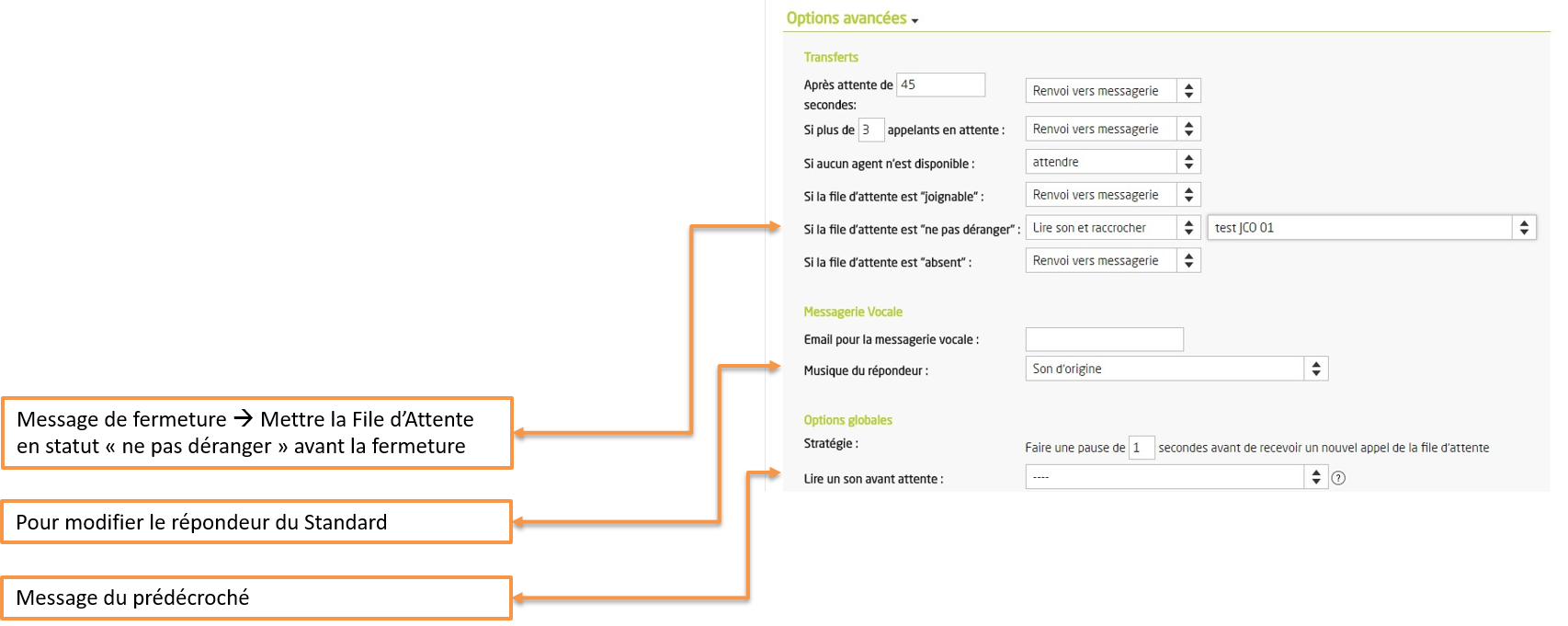
4) Ajouter ce son dans votre File d’Attente : Admin à Options Files d’attente
Procédure détaillée
En complément voici une procédure détaillée pour modifier l’accueil de son standard téléphonique ou sa messagerie personnelle :
MISE EN PLACE
Enregistrez un message avec votre téléphone en composant *40 (Bien se souvenir quel compte enregistre le message).
Depuis l’onglet « Standard », se rendre dans les paramètres du compte qui a enregistré le message :
- Soit depuis Mon Compte–>Mes Préférences–>Bibliothèque de Musiques.
- Soit avec un clic droit sur le compte « Modifier ce compte »–>Bibliothèque de Musiques.Le son sera nommé avec le nom du compte + date/heure.
Le son sera nommé avec le nom du compte + date/heure.
Si ce message est destiné à la File d’Attente (musique d’attente/prédécroché/messagerie du standard) à Rendre ce message publique en utilisant le bouton  .
.
UTILISATION
Pour modifier votre messagerie personnelle :
- Paramétrez ce message en tant que « Musique de répondeur personnalisé » depuis le menu « Mon Compte–>Mes préférences–>Messagerie Vocale ».
- Puis modifier votre statut afin de renvoyer vos appels vers la messagerie (Mon compte–>Mes préférences–>Appels).Vous pouvez soit l’utiliser de façon courante avec un renvoi automatique (renvoi au bout de x secondes de sonnerie), soit de façon ponctuel en changeant votre statut avant de partir en congé par exemple (Bien penser à désactiver vos plages horaires dans ce cas-là).
Pour la partie File d’Attente (musique d’attente/prédécroché/messagerie du standard) :
- Modifier le message souhaité depuis le menu « Admin–>Options–>Files d’Attente ».
- Si cela concerne une fermeture exceptionnelle :
- Modifier l’action du statut ‘joignable’, ‘ne pas déranger’ ou ‘absent’ de la File d’attente par « Lire un son et raccrocher » avec votre message audio enregistré préalablement.
- Le soir de votre départ, allez dans l’onglet « Standard » et faite un clic droit sur la File d’Attente pour désactiver les plages horaires, puis de nouveau un clic droit pour passer la File d’attente dans le statut avec le message audio de fermeture.
- Le jour de votre retour, répétez l’opération inverse avec un clic droit pour réactiver les plages horaires et un autre pour mettre la File d’Attente en ‘présent’.
Il est également possible de nous commander un enregistrement professionnel (prestation payante) ==> Se rapprocher de votre commercial.